Wednesday, May 9, 2018

Lab. iBGP Peering with Loopback

Lab. iBGP Peering with Loopback

Assalamu'alaikum warahmatullahi wabarakatu
Bismillah pertemuan kali kita masih melanjutkan Lab. kemarin atau masih di iBGP, nah sekarang kita mau menggunakan IP Loopback sebagai neighbor tiap - tiap router atau sebagai petunjuk arah jalan yang akan digunakan ketika data tsb akan di kirim, syarat pemberian IP Loopback ini dapat dijangkau oleh tiap-tiap router, dan disini kita dapat kombinasikan dengan routing IGP (RIP, OSPF, EIGRP) atau static route.

1. Tujuan Lab

  • memahami lagi konfigurasi Routing IGP ( RIP , OSPF, EIGRP )
  • kita dapat konfigurasi Routing iBGP dengan IP Loopback 

2. Topologi Lab

3. Verifikasi Lab :
  • Pastikan tampil notifikasi %BGP-5-adjhchance pada tiap router
  • show ip bgp
  • show ip bgp summary
  • pastikan semua Laptop dapat test ping 1 sama lain.
4.Tahapan Lab :

  • Konfigurasi semua IP Address dan IP loopback tiap Router dan Laptop
  • Konfigurasi Routing OSPF dengan AREA 0
  • Konfigurasi Routing iBGP with IP Loopback
5. Konfigurasi iBGP :
  • Konfigurasi R1
R1(config)#router bgp 100

R1(config-router)#neighbor 2.2.2.2 remote-as 100
R1(config-router)#neighbor 2.2.2.2 update-source lo0
*Mar 1 00:14:52.583: %BGP-5-ADJCHANGE: neighbor 2.2.2.2 Up

R1(config-router)# network 1.1.1.1 mask 255.255.255.255
  • Konfigurasi R2
R2(config)#router bgp 100
R2(config-router)#nei 1.1.1.1 remote-as 100
R2(config-router)#nei 1.1.1.1 update-surce lo0
*Mar 1 00:14:52.583: %BGP-5-ADJCHANGE: neighbor 1.1.1.1 Up


R2(config-router)#neighbor 3.3.3.3 remote-as 100
R2(config-router)#neighbor 3.3.3.3 update-surce lo0
*Mar 1 00:14:52.583: %BGP-5-ADJCHANGE: neighbor 3.3.13.3 Up

R2(config-router)# network 2.2.2.2 mask 255.255.255.255 
  • Konfigurasi R3
R3(config)#router bgp 100
R3(config-router)#nei 2.2.2.2 remote-as 100
R3(config-router)#nei 2.2.2.2 update-surce lo0
*Mar 1 00:14:52.583: %BGP-5-ADJCHANGE: neighbor 2.2.2.2 Up

R2(config-router)# network 3.3.3.3 mask 255.255.255.255 

6. Eksekusi Lab :


Alhamdulillah Lab. kita hari ini
sudah berhasi.
wassalamu'alaikum warahmatullahi wabaratu
by : Hamdan

Tuesday, May 8, 2018

Lab. Basic iBGP Peering

Lab. Basic iBGP Peering

Assalamu'alaikum warahmatullahi wabarakatu

Sudah lama sudah lama ga share ilmu lagi ini mimin, kali ini kita SIRENG ( SInau baRENG ) materi BGP ( Border Gateway Protocol )
BGP ini menggunakan AS ( Autonomous Sistem ) untuk menghubungkan routing,  disini ada 2 jenis yaitu iBGP ( internal Border Gateway Protocol )  dan eBGP ( eksternal Border Gateway Protocol ), kita ngoprek iBGP dulu ya

1. Tujuan :
  • Mempelajari dan memahami apa itu BGP
  • Mempelajari bagaimana mengkonfigurasikan Peers BGP internal, yakni antara router yang memiliki AS number yang sama.

2. Topologi Lab. :

2. Tahapan Lab :
  • Konfigurasi semua ip address dan ip loopback pada setiap Router dan Laptop
  • kemudian konfigurasi iBGP.
3. Eksekusi Lab :
  • Pastikan tampil notifikasi %BGP-5-adjhchance pada tiap router
  • show ip bgp
  • show ip bgp summary
  • pastikan semua Laptop dapat test ping 1 sama lain.
4. Konfigurasi iBGP :

R1(config)#router bgp 100

R1(config-router)#neighbor 10.10.10.2 remote-as 100
*Mar 1 00:14:52.583: %BGP-5-ADJCHANGE: neighbor 10.10.10.1 Up

R1(config-router)# network 10.10.10.0 mask 255.255.255.0
R1(config-router)# network 1.1.1.1 mask 255.255.255.255
R1(config-router)# network 20.20.20.0 mask 255.255.255.0

R2(config)#router bgp 100
R2(config-router)#nei 10.10.10.1 remote-as 100
*Mar 1 00:14:52.583: %BGP-5-ADJCHANGE: neighbor 10.10.10.1 Up

R2(config-router)# network 10.10.10.0 mask 255.255.255.0
R2(config-router)# network 1.1.1.1 mask 255.255.255.255
R2(config-router)# network 30.30.30.0 mask 255.255.255.0

5. Eksekusi Lab :


 Sekarang tes ping :


Perintah show ip bgp summary digunakan untuk mengetahui status koneksi BGP
  • BGP  Router-id
  • AS number
Dan bisa kita lihat, secara default, BGP router-id akan menggunakan alamat loopbacknya. Nah, kalo neighbornya udah up, selanjutnya, kita akan mengadvertise intreface loopback ke BGP.
Alhamdulillah lab. kita sudah berhasil.
salam.
Hamdan H.


Tuesday, February 27, 2018

Mencari Celah Suatu Website

Assalamu'alaikum Warahmatullahi Wabarakatu.


Mungkin kali ini materi SIRENG ( SInau baRENG ) kita akan menarik banget,
mungkin dari kalian sudah sering mendengar kata Hekel Hekelan , hehehe
maksudnya Hacker broo biar santai saja .
sekarang kita bisa menggunakan teknik sederhana banget tanpa menggunakan tool, malware,
kudu pinter coding, ngopi . ehhh
dan mungkin kid zaman know bisa mengerti ini.
wkwkwk....
karena kita hanya memanfaat kan aplikasi browser yang ada untuk mencari celah dari sebuah website.
Materi ini bertujuan supaya kita harus mempererat keamanan website kita .
Nah disini untuk pengguna browser, mungkin kita sering klak-klik jika ada allow-blabla itu merupakan kesalahan yang fatal untuk diri kita sendiri, karena password kita akan tersimpan di browser kita mungkin itu  dianggap wah praktis nih ga perlu masukin password trs jika sudah keluar dari web atau situs.
bagi yang mengerti tentang keamana data pribadi pasti kita akan memilih browser yang privasi yang tidak memiliki cache.
ok sekarang kita bisa melihat kelemahan dari website kita cuma bisa menggunakan browser, hehehe..
mungkin ada sudah mengenal :
  1. Who IS = website ini dapat memberikan informasi IP address si domain yang kita masukan, ga cuma itu saja. kita juga dapat melihat informasi pemilik domain dan alamat pembuat domain.
  2. internet.nl = disini kita dapat menganalisa kekurangan dari website yang kita buat, cukup memasukan domain website kita, secara otomatis kita akan tau kekurangan yang harus kita perbaiki.
  3. dnsviz.net = di sini kita dapat melihat kelemahan dns kita dari keamanan.
  4. dnsstuff = di website ini kita tau kesalahan konfigurasi DNS website kita dan di beri keterangan untuk mengatasi problem tsb.
  5. nslookup = kita juga sering kita pake untuk melihat ip domain di cmd atau terminal
 mungkin itu saja dulu.
semoga dapat bermanfaat untuk para pembaca.
wassalamu'alaikum warahmatullahi wabarakatu
by Hamdan


Sunday, January 7, 2018

Lab. Multi SSID Aironet

Assalamu'alaikum Warahmatullahi Wabarakatu

kita kembali lagi kesesi sharing di website ini, kali ini kita akan ngoprek Aironet ( Access Point Cisco ), mungkin para pembaca sudah sering setting Access Point dengan merk tetangga, kebanyakan versi GUI, Naaahhh Kali ini kita akan Setting Versi CLI ( Teks / Hitam Putih ), Woooow.... ๐Ÿ˜๐Ÿ˜๐Ÿ˜๐Ÿ˜
     Pasti Akan Seru banget Nih, Nanti kita akan Setting Multi SSID di Aironet.
Kita Sering pake SSID ada yang tau fungsi SSID ???...
SSID itu fungsinya Supaya kita dapat konek ke jaringan Internet yang sudah kita tentukan.
Nah tanpa basa basi lagi,, Kita langsung Ke TKP ....

Perangkat dan tool yang saya gunakan :

  1. Router Cisco 1800 Series
  2. Switch Catalyst 2960 Series SI PoE-24
  3. Aironet
  4. 2 kabel Straight
  5. kabel console + conventor Aten 
1. Tujuan Lab
  • kita mengkonfigurasi multi ssid di aironet dimode cli
2. Topologi lab
 
( Topologi Real )
3. Tahapan Lab
  • konfigurasi dhcp server di router
  • konfigurasi akses jalur untuk antara router ke AP / Aironet
  • Konfigurasi Aironet
4. Konfigurasi Lab
  • Konfigurasi Router
 Router>en
Router#conf t
Enter configuration commands, one per line.  End with CNTL/Z.
Router(config)#int f0/1

Router(config-if)#no shutdown
*Nov 18 07:22:05.403: %LINK-3-UPDOWN: Interface FastEthernet0/1, changed state to up
*Nov 18 07:22:06.403: %LINEPROTO-5-UPDOWN: Line protocol on Interface FastEthernet0/1, changed state to up


Router(config-if)#
Router(config-if)#int f0/1.10

Router(config-subif)#encapsulation dot1Q 10

*Nov 18 07:22:29.103: %LINK-3-UPDOWN: Interface FastEthernet0/1, changed state to up
Router(config-subif)#ip address 192.168.10.1 255.255.255.0
Router(config-subif)#exit
Router(config)#int f0/1.20
Router(config-subif)#encapsulation dot1Q 20
Router(config-subif)#ip address 192.168.20.1 255.255.255.0
Router(config-subif)#exit

Router(config)#ip dhcp pool numpang

Router(dhcp-config)#default-router 192.168.10.1

Router(dhcp-config)#network 192.168.10.0 255.255.255.0
Router(dhcp-config)#exit
Router(config)#ip dhcp pool guest
Router(dhcp-config)#default-router 192.168.20.1
Router(dhcp-config)#network 192.168.20.0 255.255.255.0
Router(dhcp-config)#exit
Router(config)#ip dhcp excluded-address 192.168.10.1
Router(config)#ip dhcp excluded-address 192.168.20.1
Router(config)#

  • Konfigurasi Switch
 Switch>en
Switch#conf t
Enter configuration commands, one per line.  End with CNTL/Z.
Switch(config)#int vlan 10
Switch(config)#name numpang

Switch(config)#int vlan 20
Switch(config)#name guest

Switch(config)#int f0/2
Switch(config-if)#switchport trunk allowed vlan 1,10,20
Switch(config-if)#switchport mode trunk
Switch(config-if)#exit

Switch(config)#int f0/1
Switch(config-if)#switchport trunk allowed vlan 1,10,20
Switch(config-if)#switchport mode trunk

  • Konfigurasi Aironet
 Press RETURN to get started!

ap>en
Password:
ap#conf t
Enter configuration commands, one per line.  End with CNTL/Z.

ap(config)#dot11 ssid numpang
ap(config-ssid)#vlan 10
ap(config-ssid)#authentication open
ap(config-ssid)#mbssid guest-mode
ap(config-ssid)#exit


ap(config)#dot11 ssid guest
ap(config-ssid)#vlan 20
ap(config-ssid)#authentication open
ap(config-ssid)#guest-mode
ap(config-ssid)#mbssid guest-mode
ap(config-ssid)#exit


ap(config)#int dot11radio 0
ap(config-if)#no shutdown
ap(config-if)#
*Mar  1 05:18:13.758: %LINK-5-CHANGED: Interface Dot11Radio0, changed state to reset
*Mar  1 05:18:14.754: %DOT11-4-NO_SSID_OR_NO_VLAN: No SSID configured. Dot11Radio0 not started.

ap(config-if)#ssid numpang

%Interface Dot11Radio 0 supports MBSSID but not enabled now
%MBSSID related commands under 'dot11 ssid numpang' will be effective only if MBSSID is enabled
*Mar  1 05:18:26.790: %DOT11-6-FREQ_SCAN: Interface Dot11Radio0.10, Scanning frequencies for 19 seconds

ap(config-if)#ssid guest

%Interface Dot11Radio 0 supports MBSSID but not enabled now
%MBSSID related commands under 'dot11 ssid guest' will be effective only if MBSSID is enabled
*Mar  1 05:19:26.790: %DOT11-6-FREQ_SCAN: Interface Dot11Radio0.20, Scanning frequencies for 19 seconds

ap(config-if)# exit


ap(config)#int dot11radio 0.10
ap(config-if)#no shutdown
ap(config-if)#encapsulation dot1Q 10
ap(config-if)#bridge-group 10
ap(config-if)#exit


ap(config)#int dot11radio 0.20
ap(config-if)#no shutdown
ap(config-if)#encapsulation dot1Q 20
ap(config-if)#bridge-group 20
ap(config-if)#exit


ap(config)#int BVI 1
ap(config-if)#ip dhcp cliend-id gigabitethernet 0
ap(config-if)#no shutdown
ap(config-if)#exit

ap(config)#int gigabitethernet 0
ap(config-if)#ip dhcp cliend-id gigabitethernet 0
ap(config-if)#no shutdown
ap(config-if)#exit


ap(config)#int gigabitethernet 0.10
ap(config-if)#no shutdown
ap(config-if)#encapsulation dot1Q 10
ap(config-if)#bridge-group 10
ap(config-if)#exit


ap(config)#int gigabitethernet 0.20
ap(config-if)#no shutdown
ap(config-if)#encapsulation dot1Q 20
ap(config-if)#bridge-group 20
ap(config-if)#exit


Alhamdulillah kita sudah berhasil
salam, Hamdan

Sunday, December 17, 2017

Subnetting


 Assalamu'alaikum Warahmatullahi Wabarakatu.
Semangat kembali lagi teman-teman, kita akan belajar tentang Subnetting, Ada yang tau ga fungsi dari Subnetting itu sendiri ????.. ( 5 menit kemudian krik krik krik ) okeh ada ga ada yang jawab ( karena penulisnya agak ngelindur ), hehehe...
Subnetting di dunia Jaringan itu sangat diperlukan, sebab di dunia digital saat ini kita perlu menghemat IP Address sesuai kebutuhan Kita supaya semua dapat di penuhi maka di peran Subnetting sangat penting.
Nahh bagi Engineer wajib menguasai Subnetting ini, kita pasti  menemuai kasus lapangan di layer 3?, kita sudah tau Layer 3 ini Aplikasinya menggunakan IP Address semua. Secara otomatis Secara otomatis, mau ga mau kita harus tau gimana pengalamatan IP yang efisien buat suatu jaringan. Kita harus tau pengalamatan IP se-efisien mungkin untuk jaringan yang kita kelola. Misalkan kalo kita punya 10000 host itu menggunakan netmask berapa, atau kalo hostnya cuman ada 10 kita pake netmask berapa. Berdasarkan Host tersebut kita, pasti menggunakan netmask yang berbeda ?, Nah untuk mengetahui hal tersebut, caranya adalah dengan Subnetting ini. Intinya, engineer menggunakan subnetting ini untuk meng-efisienkan pengalamatan IP pada jaringan yang dikelolanya.
Istilah - istilah dalam subnetting
Berikut ini merupakan istilah2 yang wajib diketahui saat kita belajar subnetting :
  1. Binner
  2. Oktet
  3. Netmask
  4. Rumus penghitungan Subnetting
  5. Network ID vs Broadcast ID
  6. Host
  7. Classfull vs Classless
  8. Pembagian Class IP
  9. IP Privat vs IP Publik
  10. IP Reservasi
tentunya kita wajib belajar semua ini, Les't go study
1. Biner
Biner adalah bahasa komputer untuk berkomunikasi satu sama lain melaluai media transmisi elektromagnetik / listrik, komputer hanya membaca berapa bit yang dikirimkan. bit ini sendiri terdiri dari angka " nol / 0 " dan angka " 1 ". yang kita pelajari saat ini cara mengkonversikan bilangan biner ke desimal. Contohnya nih, kita punya angka binner "  01101110  ", kalo dibuat bilangan desimal, jadi berapa kira2 ? Gimana caranya?
kita bisa menggunakan Rumus pada Tabel dibawah ini ⇓⇓⇓
Rumus :

Note :
Biner hanya memiliki 2 angka yaitu angka " 1 " dan angka " 0 ", supaya Bilangan Biner ini dapat di Konversikan ke Bilangan Desimal, menggunakan 2^0 sampai 2^7 ( cara ini sudah paten ), pada tabel diatas kita bisa melihat tadi kita memiliki kasus 01101110 , kita bisa menggunakan tabel diatas dimulai dari sebelah kanan.
2. Oktet
IPv4 terdiri 32bit, 4 Oktet dan 1 oktet terdiri dari 8 bit ( 8 digit angka ).

Oktet ini sangat bermanfaat ketika kita melakukan Subnetting sesuai class ip.
3. Netmask
Netmask ini memiliki fungsi penting untuk menentukan HostID , NetworkID , dan BroadcastID. Biasanya prefix contoh /8 , /16 , /24 , dst. Terus gimana cara untuk mengetahui angka dari netmask sendiri ya Akhi ???..... Nah, Tadi kita sudah membahas tentang IPv4 itu terdiri 32bit angka biner, tadi sudah taukan bahwa bilangan biner hanya terdiri " 0 , 1 ". jadi untuk penulisan format seperti berikut :
< 11111111.11111111.11111111.11111111 > kalau diformatkan ke bilangan Desimal < 255.255.255.255 > kalau ga percaya hitung sendiri ya :p
Semisalkan kita mempuyai perfix /25 , apa yang harus kita lakukan terlebih dahulu ??
pastinya kita wajib membuat angka "1" sampai jumlahnya 25 , lah katanya tadi IPv4 jumlah  32bit , terus sisanya di isi apa akhi ?.. supaya jumlahnya 32bit , sisanya kasih angka " 0 " , jadi format bilangan biner yaitu 11111111.11111111.11111111.10000000 kalau untuk format bilangan desimalnya 255.255.255.128 .
contoh lain :
/8 = 11111111.00000000.00000000.00000000 = 255.0.0.0
/18 = 11111111.11111111.11000000.00000000 = 255.255.192.0
/29 = 11111111.11111111.11111111.11111000 = 255.255.255.248
Mungkin kalian bisa lihat Tabel dibawah ini :


4. Rumus Subnetting
Semisalkan kita mempunyai kasus sebuah Warnet mempunyai kebutuhan IP untuk memenuhi 30 client , kita sebagai Network Engineer kita bisa menggunakan perfix /27 , dengan permintaan IP Address 192.168.1.x/27 untuk mengisi kebutuhan PC client .
First Step :
cari dulu netmask dari ip address diatas :
11111111.11111111.11111111.11100000 = 255.255.255.224
Second Step :
Cari Jumlah Network:
dengan menggunakan Rumus 2^N ( 2 pangkat N ) di N mewakili jumlah angka 1 pada oktet terakhir jika pada IP CLASS C mulai hitang angka 1 dari oktet ke 4 ,jika pada IP CLASS B mulai hitang angka 1 dari oktet ke 3 , jika pada IP CLASS A mulai hitang angka 1 dari oktet ke 2 .
Kita hanya menggunakan oktet terakhir karena IP nya merupakan kelas C. Untuk pembagian kelas IP address akan kita bahas di bawah.
Jadi jumlah Network 2^3 = 8
Cari Jumlah IP HOST :
kita bisa menggunakan Rumus (2^H) - 2 { ( 2 pangkat H ) - 2 } dimana H mewakili angka 1 pada oktet terakhir. Nah pasti pada bingung kenapa kok di kurangi 2 akhi ????.., Karena 2 itu adalah IP Network dan IP Broadcast . Terus IP Network dan IP Broadcast itu berguna atau tidak sih ya Akhi sampai kok sampai dipisahin dengan mereka, iya lebay amat nih penulisnya, hehehe . di karena IP network dan Broadcast tidak bisa digunakan untuk mengisi IP Client .
jadi 2^5 - 2 = 32 -2 =30 IP
Cari Jumlah IP Block subnet :
Kita bisa menggunakan Rumus 256 - Netmask . dimana netmasknya adalah oktet yang paling kanan dari netmask, yang tidak bernilai 0.
Jadi 256 - 224 = 32 .
Fungsi dari blok subnet ini untuk menentukan jarak/range antar network. Untuk pengaplikasiannya kita skip dulu, kita lanjut istilah berikutnya.
Second Step :
Sekarang kita buat Tabel Subnetting supaya untuk mempermudah kita untuk penempatan IP address.


NOTE :
Nilai Subnet / Network itu menentukan berapa jumlah Block Subnet / Network yang akan di buat, Nilai Block Subnet Akan menentukan Nilai Subnet / Network yang akan di gunakan dan untuk awalan Network pasti dimulai angka " 0 " , tapi kok Block Subnet 32 ??, karena 32 itu merupakan jumlah Total IP tiap Block , jadi cara menghitungnya dari 0 - 31 ( maka jumlahnya 32 ), Terus bagaimana cara mencari Block Selanjutnya ??, kita langsung menggunakan patokan 32 lalu ditambahankan lagi 32 supaya kita dapat mengetahuai Block Subnet Selanjutnya.

Semisalkan kita bingung menghitung IP CLASS A atau B , Harus menggunakan cara diatas pasti kalian capek dan bingung kadang lupa sampai berapa hitungnya (
Edisi penulis Curhat). Saya akan membagi tips saja :
-> Kita punya kasus punya Class B, IP address 12.12.12.12/22, Tentukan Range IP, IP Host , Network ID,
Broadcast dan Subnet Masknya :
• Translate prefix netmask menjadi kelas C dengan ditambah 8,
menjadi (22+8)=30
• Jumlah IP prefix /30 dalam kelas C adalah 2(32-30) = 4
• Jumlah IP dalam kelas B = 4 x 256 = 1024
Range IP Address
• Jumlah IP kelas C nya, yaitu 4, Range IP diimplementasikan pada
oktet ke 3
12.12.0.0 – 12.12.3.255, 12.12.4.0 – 12.12.7.255, 8 – 11, 12 -15,
dan seterusnya
• Range IP  ⇒  12.12.12.0 s/d 12.12.15.255
• Network ID ⇒ 12.12.12.0, broadcast 12.12.15.255
• Jumlah host yg dapat digunakan ⇒12.12.12.1 – 12.12.15.254 ( pastikan kita cari Range IP berdasarkan Soal )
Netmask = 255.255.(256-4).0 = 255.255.252.0
-> 1 lagi kita punya kasus punya Class A, IP address 10.10.10.64/10, Tentukan Range IP, IP Host , Network ID,
Broadcast dan Subnet Masknya :
• Translate prefix netmask menjadi kelas C dengan ditambah 8,
menjadi (10+8+8)=26
• Jumlah IP prefix /30 dalam kelas C adalah 2(32-26) = 64
• Jumlah IP dalam kelas A = 64 x 256 x 265 = 4194304
Range IP Address
• Jumlah IP kelas C nya, yaitu 64, Range IP diimplementasikan pada
oktet ke 2
10.0.0.0 – 10.63.254.255, 10.64.254.0 – 10.127.254.255, 128 – 195, 196 -259,
dan seterusnya
• Range IP  ⇒  10.0.0.0 s/d 10.63.254.255
• Network ID ⇒ 10.0.0.0, broadcast 10.64.254.255
• Jumlah host yg dapat digunakan ⇒10.64.254.1 – 10.127.254.254 ( pastikan kita cari Range IP berdasarkan Soal )
Netmask = 255.(256-64).0.0 = 255.192.0.0
5. Network ID vs Broadcast ID
Network ID adalah IP pertama dari blok subnet. network address ini fungsinya adalah sebagai identitas dari suatu blok subnet. Sekedar info, network address ini selalu bernilai genap. Biar lebih jelas, ane kasih analogi deh...
Sudah disebutkan di atas, bahwa network address merupakan salah satu bagian dari blok subnet. Maka jika kita buat analogi, si Blok Subnet adalah sebuah desa, dan Network address ini adalah nama dari desa tersebut.
Sekarang kita masuk ke broadcast. Apa sih broadcast itu? Kebalikan dari network, broadcast adalah ip terakhir dari blok subnet. Kalo kita menggunakan contoh di bagian network tadi, alamat broadcastnya jadi 192.168.1.255. Dan kebalikan dari network lagi, nilai broadcast selalu ganjil.
6. Host
Host adalah ip yang bisa digunakan oleh perangkat End Device seperti server, PC, tablet dll. Host disebut juga dengan usable ip. Coba perhatikan saat laptop atau handphone kita tersambung ke wifi, pasti akan mendapatkan ip address dari dhcp, ip itulah yang disebut host. IP Host ini ada di antara network address dan broadcast address. Masih menggunakan contoh ip sebelumnya, ip hostnya adalah 192.168.1.1 - 192.168.1.30. Untuk rumus penghitungan host sudah diterangkan di atas.
7.Classfull vs Classless
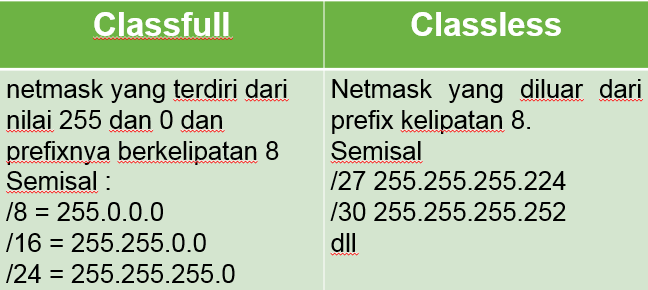
Classfull merupakan default tiap class ip tiap prefixnya mengawali kelipatan 8 seperti /8 , /16, /24. Sedangkan
Classless merupakan penjabaran / pembagian classfull supaya dapat dibagi lagi biasanya setelah prefix default.


8.Pembagian CLASS IP
Nah, kenapa kok ada pembagian IP class sih atau memang ada tingkatan IP
supaya bisa lulus kelas, eehhh ??, Tepatnya IP address dibagi beberapa class, tujuannya supaya dapat mengisi berdasarkan scope Jaringan yang sesuai dengan kebutuhan, disinin IP Address di bagi menjadi 5 yang yang sering digunakan cuma 3 yaitu Class A dapat mengisi scope jaringan luas ( WAN ) dikarenakan jumlah IP nya sangat banyak, Class B dapat mengisi scope jaringan Sedang ( MAN ) dikarenakan jumlah IP nya Lumayan banyak , Class C dapat mengisi scope jaringan Sedang ( LAN ) dikarenakan jumlah IP nya Sedikit .

9. IP Private vs IP Publik
IP privat adalah ip yang biasanya digunakan pada jaringan berskala kecil seperti LAN. Berikut adalah range ip privat :
Kelas A : 10.0.0.0 - 10.255.255.255 (Jumlah ip 16.777.216)
Kelas B : 172.16.0.0 - 172.31.255.255 (Jumlah ip 1.048.576)
Kelas C : 192.168.0.0 - 192.168.255.255 (Jumlah ip 65.536)
IP publik adalah ip yang digunakan di internet. Semua ip adalah ip publik kecuali ip privat di atas.
10. IP Reservasi
  • 127.0.0.0 – 127.255.255.255 = ip localhost / ip loopback
  • 169.254.0.0 – 169.254.255.255 = APIPA (Automatic Private IP Address)
  • 255.255.255.255 = broadcast address
  • 224.0.0.0 – 239.255.255.255 = multicast
  • 240.0.0.0 – 255.255.255.254 = experiment
  • 10.0.0.0 – 10.255.255.255 = private ip address
  • 172.16.0.0 – 172.31.255.255 = private ip address
  • 192.168.0.0 – 192.168.255.255 = private ip address

salam,,
Hamdan Hibatullah.


Monday, November 27, 2017

Lab. ASA + STATIC NAT

Lab. ASA + STATIC NAT

Assalamu'alaikum Warahmatullahi Wabarakatu
Semangat Pagi Kawan, Kali ini kita akan ngoprek Firewall Cisco atau bisa disebut tembok Api, hehehe..
tepat kita akan ngoprek ASA + STATIC NAT, Mungkin para pembaca sudah apa itu ASA dan Static NAT, Saya Jelaskan sedikit Apa itu ASA ???
Cisco Asas datang dalam dua rasa, fisik dan virtual. Satu virtual yang relatif baru, dan dikenal sebagai ASAv ( "v" untuk virtual, masuk akal). Rentang fisik ASA firewall (5500 series) telah sekitar selama beberapa tahun, dan menggantikan firewall PIX.

Berbagai produk saat ini dimulai dengan 5505, yang akan menjadi SOHO router firewall combo khas Anda, dan kemudian rentang bergerak ke model X, dimulai dengan 5506-X.

X menunjukkan bahwa model ini adalah generasi berikutnya dari ASA, dan datang dengan senjata, yang kita akan melihat dalam posting yang berbeda. Jadi, apa perbedaan antara 5505 dan 5506-X? Itu cukup besar sebenarnya.


 ( Salah 1 jenis ASA cisco )

Kali ini kita akan Jenis ASA 5505 di Cisco Packet Tracert.
Les't go to Ngoprek... ๐Ÿ‘ฆ๐Ÿ˜€

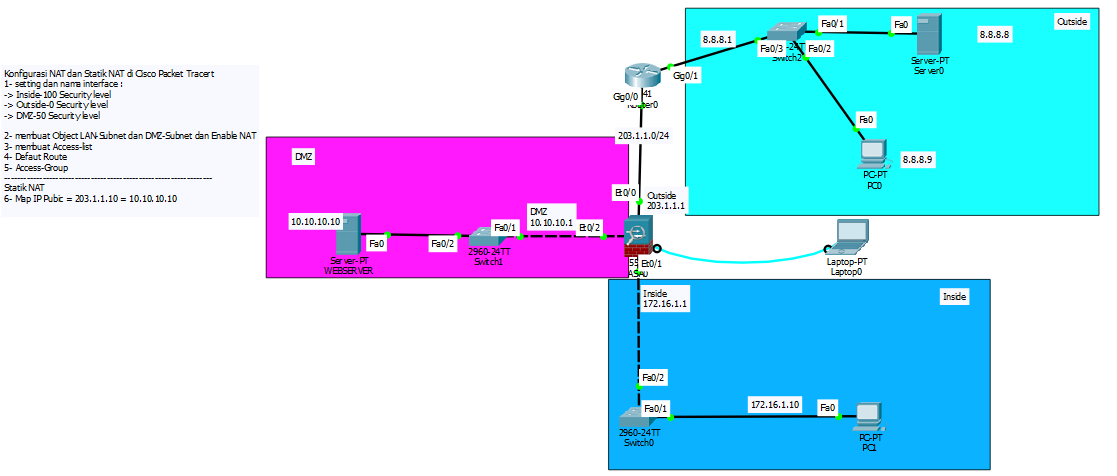
1. Topologi Lab :
 ( Topologi )


Perangkat dan tool yang saya gunakan :
  1. Router Cisco 1800 Series
  2. Switch Catalyst 2960 Series SI PoE-24
  3. 6 kabel Straight + 2 kabel Cross
  4. kabel console + conventor Aten
2. Tahapan Lab :
  • Konfigurasi Router 
    • Setting IP address tiap Interface ( g0/0 & g0/1 )
  • Setting Semua IP Address Perangkat END Device sesuai Topologi
  • Konfigurasi Router ASA
    • Konfigurasi NAT dan Static NAT
      • setting dan nama interface
        • Inside 100 Security level
        • Outside-0 Security level
        • DMZ-50 Security level
  • Membuat Object LAN-Subnet dan DMZ-Subnet dan Enable Nat
  • Membuat Access-list
  • Default Route
  • Access-Group
  • Statik NAT
    • Map IP Public = 203.1.1.10 = 10.10.10.10 
3. Verifikasi Lab :
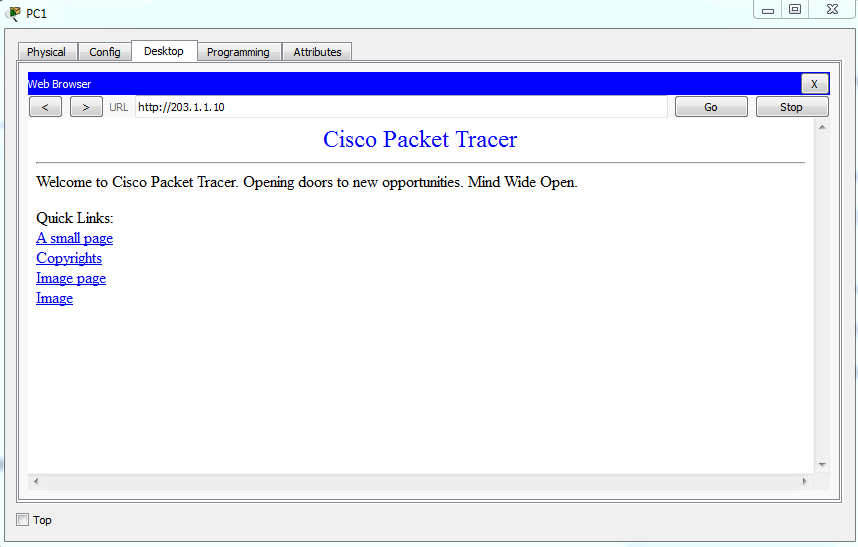
  • Pastikan PC0 dapat ping WEBSERVER dan cek pakai web browser menggunakan IP 203.1.1.10
  • Pastikan Webserver dapat Ping Server ( outside ) dan cek pakai web browser mengunakan IP 8.8.8.8
  • Pastikan Pc1 ( inside ) dapat ping IP 8.8.8.8 dan ip 8.8.8.9
4. Konfigurasi Lab :
  • Konfigurasi Router
    • Setting IP address
Router#conf t

Enter configuration commands, one per line.  End with CNTL/Z.

Router(config)#int g0/0


Router(config-if)#ip address 203.1.1.2 255.255.255.0

Router(config-if)#no shutdown
*Nov 18 06:15:27.607: %LINEPROTO-5-UPDOWN: Line protocol on Interface GigabitEthernet0/0, changed state to up
Router(config-if)# exit


Router(config)#int g0/1


Router(config-if)#ip address 8.8.8.1 255.255.255.0

Router(config-if)#no shutdown
*Nov 18 06:15:27.607: %LINEPROTO-5-UPDOWN: Line protocol on Interface GigabitEthernet0/1, changed state to up


  • Konfigurasi ASA
ciscoasa>en
Password:( Kosong )
ciscoasa#conf t
ciscoasa(config)#no dhcp address 192.168.1.5-192.168.1.36 inside
ciscoasa(config)#no dhcpd enable inside
ciscoasa(config)#int vlan 1
ciscoasa(config-if)#no ip address
WARNING: DHCPD bindings cleared on interface 'inside', address pool removed

ciscoasa(config-if)#no ip address dhcp
ciscoasa(config-if)#exit
ciscoasa(config)#int vlan 2
ciscoasa(config-if)#no ip address dhcp
ciscoasa(config-if)#end

ciscoasa#sh run
: Saved
:
ASA Version 8.4(2)
!
hostname ciscoasa
names
!
interface Ethernet0/0
 switchport access vlan 2
!
interface Ethernet0/1
!
interface Ethernet0/2
!
interface Ethernet0/3
!
interface Ethernet0/4
!
interface Ethernet0/5
!
interface Ethernet0/6
!
interface Ethernet0/7
!
interface Vlan1
 nameif inside
 security-level 100
 no ip address
!
interface Vlan2
 nameif outside
 security-level 0
 no ip address
!
!
!
!
!
!
!
!
!
!
!
!
telnet timeout 5
ssh timeout 5
!
!
!
!
!
!
ciscoasa#conf t
ciscoasa(config)#int vlan 2
ciscoasa(config-if)#no ip add
ciscoasa(config-if)#no ip address
ciscoasa(config-if)#
ciscoasa(config-if)#exit

Konfigurasi inside vlan 1 :

ciscoasa(config)#int vlan 1
ciscoasa(config-if)#ip address 172.16.1.1 255.255.255.0
ciscoasa(config-if)#nameif inside
ciscoasa(config-if)#security-level 100
ciscoasa(config-if)#exit

----------------------------------------------------------------------------------------------------------------------------

Konfigurasi Outside vlan 2 :

ciscoasa(config)#int vlan 2
ciscoasa(config-if)#ip address 203.1.1.1 255.255.255.0
ciscoasa(config-if)#no shutdown
ciscoasa(config-if)#nameif Outside
ciscoasa(config-if)#security-level 0
ciscoasa(config-if)#exit

--------------------------------------------------------------------------------------

Konfigurasi DMZ vlan 3 :

ciscoasa(config)#int vlan 3
ciscoasa(config-if)#no shutdown
ciscoasa(config-if)#no forward interface vlan 1
ciscoasa(config-if)#ip address 10.10.10.1 255.255.255.0
ciscoasa(config-if)#security-level 50
ciscoasa(config-if)#nameif DMZ
ciscoasa(config-if)#exit

--------------------------------------------------------------------------------------

ciscoasa(config)#int e0/1
ciscoasa(config-if)#no shutdown
ciscoasa(config-if)#switchport access vlan 1
ciscoasa(config-if)#exit
ciscoasa(config)#int e0/0
ciscoasa(config-if)#no shutdown
ciscoasa(config-if)#switchport access vlan 2
ciscoasa(config-if)#exit

--------------------------------------------------------------------------------------------------------------------------

ciscoasa(config)#object network LAN-Inside
ciscoasa(config-network-object)#subnet 172.16.1.0 255.255.255.0
ciscoasa(config-network-object)#nat (inside,outside) dynamic interface
ciscoasa(config-network-object)#exit

ciscoasa(config)#access-list intoout extended permit tcp any any
ciscoasa(config)#access-list intoout extended permit icmp any any

-------------------------------------------------------------------------------------------------------------------------

Konfigurasi Default Route:
ciscoasa(config)#route outside 0.0.0.0 0.0.0.0 203.1.1.2

Konfigurasi Access-group :
ciscoasa(config)#access-group intoout in interface outside


Note :
Supaya area Outside dapat terhubung di area DMZ , area inside atau sebaliknya dengan menggunakan Default Route.

-------------------------------------------------------------------------------------------------------------------------

ciscoasa(config)#object network DMZ-Subnet
ciscoasa(config-network-object)#subnet 10.10.10.0 255.255.255.0
ciscoasa(config-network-object)#nat (DMZ,outside) dynamic interface
ciscoasa(config-network-object)#exit

ciscoasa#conf t
ciscoasa(config)#access-list dmz-out extended permit tcp any any
ciscoasa(config)#access-list dmz-out extended permit icmp any any

-------------------------------------------------------------------------------------------------------------------------

ciscoasa(config)#object network WEBSERVER
ciscoasa(config-network-object)#host 10.10.10.10
ciscoasa(config-network-object)#nat (dmz,outside) static 203.1.1.10
ciscoasa(config-network-object)#exit
ciscoasa#conf t
ciscoasa(config)#access-list outtodmz ext
ciscoasa(config)#access-list outtodmz extended per
ciscoasa(config)#access-list outtodmz extended permit tcp any host 203.1.1.10 eq www
ciscoasa(config)#


Note :
Pada WebServer kita telah merubah / mentranslate IP 10.10.10.10 menjadi IP 203.1.1.10 dengan menggunakan Static Nat .

--------------------------------------------------------------------------------------------------------------------------

Setelah Selesai melakukan Konfigurasi, Sekarang Test apakah berhasil atau tidak
  • Pastikan PC0 dapat ping WEBSERVER dan cek pakai web browser menggunakan IP 203.1.1.10

  • Pastikan Webserver dapat Ping Server ( outside ) dan cek pakai web browser mengunakan IP 8.8.8.8


  • Pastikan Pc1 ( inside ) dapat ping IP 8.8.8.8 dan ip 8.8.8.9


Alhamdulillah Lab. Hari ini telah berhasil,
Semoga bermanfaat untuk para pembaca.

Waassalamu'alaikum warahmatullahi wabarakatu

Salam,,
Hamdan H.