Tuesday, March 14, 2017

LAB.2 TRUNKING

LAB.2 TRUNKING

Assalamu'alaikum warahmatullahi Wabarakatu
kali ini kita akan belajar tentang Trunking, pada Lab. sebelumnya kita sudah melakukan konfigurasi VLAN, Lab. 2 ini kita akan melakukan Konfigurasi VLAN juga, berikut penjelasan singkat :
Dalam Switching, kita akan mengenal istilah trunking. Proses trunking ini berfungsi untuk mengangkut banyak VLAN dalam suatu jalur yang dibuat mode trunk. Jadi Trunking ini juga dapat dikatakan sebagai Pembuatan jalur untuk banyak VLAN antar Switch yang berbeda.

Ada dua macam protocol oleh Trunk :
  1. ISL : Merupakan Protocol yang hanya bisa digunakan oleh Cisco 
  2. 802.1q : Merupakan protocol standar internasional [IEEE Standar]

OKEY sudah paham penjelasan diatas, Langsung ke TKP..

1. TOPOLOGI LAB.2 


2. Tahapan lab :
  • Gunakan topologi diatas dan Konfigurasi IP address sesuai diatas
  • Buat dua Vlan yang berbeda ( VLAN 11 dan VLAN 22 )
  • Konfigurasi nama VLAN dengan nama "Network" untuk vlan 11 dan nama "Program" untuk vlan 22
  • Pada switch0 Interface f0/2 kita masukkan ke VLAN11, dan Interface f0/3 kita masukkan ke VLAN22
  • Pada switch1 Interface f0/2 kita masukkan ke VLAN11, dan Interface f0/3 kita masukkan ke VLAN22
  • Konfigurasikan switchport mode trunk di interface yang menghubungkan kedua switch 
3. Eksekusi Lab
  • Pastikan PC dengan VLAN yang sama bisa saling tes ping
  • Gunakan perintah "do show vlan" untuk melihat hasil konfigurasi vlan
  • Gunakan perintah "do show interface trunk" untuk melihat hasil konfigurasi Trunk
4. Konfigurasi
  • Konfigurasi VLAN pada switch0
Switch>en
Switch#conf t
Enter configuration commands, one per line. End with CNTL/Z.
Switch(config)#vlan 11
Switch(config-vlan)#name Network
Switch(config-vlan)#vlan 22
Switch(config-vlan)#name Program
Switch(config-vlan)#int f0/3
Switch(config-if)#switchport mode access 
Switch(config-if)#switchport access vlan 11
Switch(config-if)#int f0/2
Switch(config-if)#switchport mode access  
Switch(config-if)#switchport access vlan 22

Switch(config-if)#do sh vlan

VLAN Name Status Ports
---- -------------------------------- --------- -------------------------------
1 default active Fa0/1, Fa0/4, Fa0/5, Fa0/6
Fa0/7, Fa0/8, Fa0/9, Fa0/10
Fa0/11, Fa0/12, Fa0/13, Fa0/14
Fa0/15, Fa0/16, Fa0/17, Fa0/18
Fa0/19, Fa0/20, Fa0/21, Fa0/22
Fa0/23, Fa0/24
11 Network active Fa0/3

22 Program active Fa0/2
1002 fddi-default act/unsup
1003 token-ring-default act/unsup
1004 fddinet-default act/unsup
1005 trnet-default act/unsup

VLAN Type SAID MTU Parent RingNo BridgeNo Stp BrdgMode Trans1 Trans2
---- ----- ---------- ----- ------ ------ -------- ---- -------- ------ ------
1 enet 100001 1500 - - - - - 0 0
11 enet 100011 1500 - - - - - 0 0
22 enet 100022 1500 - - - - - 0 0
1002 fddi 101002 1500 - - - - - 0 0
1003 tr 101003 1500 - - - - - 0 0
1004 fdnet 101004 1500 - - - ieee - 0 0
1005 trnet 101005 1500 - - - ibm - 0 0

Remote SPAN VLANs
------------------------------------------------------------------------------


Primary Secondary Type Ports
------- --------- ----------------- ------------------------------------------
Switch(config-if)#

  • Konfigurasi TRUNK pada switch0
Switch(config-if)#int f0/1
Switch(config-if)#switchport mode trunk
Switch(config-if)#
%LINEPROTO-5-UPDOWN: Line protocol on Interface FastEthernet0/1, changed state to down

%LINEPROTO-5-UPDOWN: Line protocol on Interface FastEthernet0/1, changed state to up
Switch(config-if)#switchport mode trunk

  • Untuk melihat Interface Trunk

Switch(config-if)#do sh interface trunk
Port Mode Encapsulation Status Native vlan
Fa0/1 on 802.1q trunking 1

Port Vlans allowed on trunk
Fa0/1 1-1005

Port Vlans allowed and active in management domain
Fa0/1 1,11,22

Port Vlans in spanning tree forwarding state and not pruned
Fa0/1 1,11,22
Switch(config-if)#

  • Konfigurasi VLAN pada switch1
Switch>en
Switch#conf t
Enter configuration commands, one per line. End with CNTL/Z.
Switch(config)#vlan 11
Switch(config-vlan)#name Network
Switch(config-vlan)#vlan 22
Switch(config-vlan)#name Program
Switch(config-vlan)#int f0/3
Switch(config-if)#switchport mode access 
Switch(config-if)#switchport access vlan 11
Switch(config-if)#int f0/2
Switch(config-if)#switchport mode access  
Switch(config-if)#switchport access vlan 22

Switch(config-if)#do sh vlan

VLAN Name Status Ports
---- -------------------------------- --------- -------------------------------
1 default active Fa0/1, Fa0/4, Fa0/5, Fa0/6
Fa0/7, Fa0/8, Fa0/9, Fa0/10
Fa0/11, Fa0/12, Fa0/13, Fa0/14
Fa0/15, Fa0/16, Fa0/17, Fa0/18
Fa0/19, Fa0/20, Fa0/21, Fa0/22
Fa0/23, Fa0/24
11 Network active Fa0/3

22 Program active Fa0/2
1002 fddi-default act/unsup
1003 token-ring-default act/unsup
1004 fddinet-default act/unsup
1005 trnet-default act/unsup

VLAN Type SAID MTU Parent RingNo BridgeNo Stp BrdgMode Trans1 Trans2
---- ----- ---------- ----- ------ ------ -------- ---- -------- ------ ------
1 enet 100001 1500 - - - - - 0 0
11 enet 100011 1500 - - - - - 0 0
22 enet 100022 1500 - - - - - 0 0
1002 fddi 101002 1500 - - - - - 0 0
1003 tr 101003 1500 - - - - - 0 0
1004 fdnet 101004 1500 - - - ieee - 0 0
1005 trnet 101005 1500 - - - ibm - 0 0

Remote SPAN VLANs
------------------------------------------------------------------------------


Primary Secondary Type Ports
------- --------- ----------------- ------------------------------------------
Switch(config-if)#

  • Konfigurasi TRUNK pada switch1
Switch(config-if)#int f0/1
Switch(config-if)#switchport mode trunk
Switch(config-if)#
%LINEPROTO-5-UPDOWN: Line protocol on Interface FastEthernet0/1, changed state to down

%LINEPROTO-5-UPDOWN: Line protocol on Interface FastEthernet0/1, changed state to up
Switch(config-if)#switchport mode trunk

  • Untuk melihat Interface Trunk

Switch(config-if)#do sh interface trunk
Port Mode Encapsulation Status Native vlan
Fa0/1 on 802.1q trunking 1

Port Vlans allowed on trunk
Fa0/1 1-1005

Port Vlans allowed and active in management domain
Fa0/1 1,11,22

Port Vlans in spanning tree forwarding state and not pruned
Fa0/1 1,11,22
Switch(config-if)#

Oke, sekarang coba lakukan tes ping antar PC yang VLAN nya sama.

Friday, March 3, 2017

Lab.1 VLAN

LAB.1 VLAN

Assalamu'alaikum warahmatullahi Wabarakatu
kali ini kita akan belajar tentang VLAN (Virtual LAN).
VLAN adalah suatu virtual LAN yang digunakan untuk penghematan biaya device network ( Perangkat Jaringan ), yang diimplementasikan pada switch dan bridge. yang memiliki fungsi untuk membuat jalur jaringan yang berbeda pada 1 device ( Perangkat ). switch yang kita gunakan adalah swicth/bridge cisco yang menageable.

1. Topologi Lab 

2. Tahapan lab :
  • Gunakan topologi diatas dan Konfigurasi IP address sesuai diatas
  • Buat dua Vlan yang berbeda ( VLAN 11 dan VLAN 22 )
  • Konfigurasi nama VLAN dengan nama "marketing" untuk vlan 11 dan nama "sales" untuk vlan 22
  • Interface f0/1 dan f0/2 kita masukkan ke VLAN11
  • Interface f0/3 dan f0/4 kita masukkan ke VLAN22
3. Eksekusi Lab
  • Lakukan tes ping antar PC yang VLAN nya sama
4. Konfigurasi

Switch>en
Switch#conf t
Enter configuration commands, one per line. End with CNTL/Z.
Switch(config)#
Switch(config)#vlan 11
Switch(config-vlan)#name Teknisi
Switch(config-vlan)#int f0/1
Switch(config-if)#switchport access vlan 11
Switch(config-vlan)#int f0/2
Switch(config-if)#switchport access vlan 11

Switch(config)#vlan 22
Switch(config-vlan)#
%LINK-5-CHANGED: Interface Vlan22, changed state to up

Switch(config-vlan)#name Gudang
Switch(config-vlan)#int f0/3
Switch(config-if)#switchport access vlan 22
Switch(config-vlan)#int f0/4
Switch(config-if)#switchport access vlan 22
Switch(config-if)#
%LINEPROTO-5-UPDOWN: Line protocol on Interface Vlan22, changed state to up


Switch(config-if)#do show vlan

VLAN Name Status Ports
---- -------------------------------- --------- -------------------------------
1 default active  Fa0/5, Fa0/6
Fa0/7, Fa0/8, Fa0/9, Fa0/10
Fa0/11, Fa0/12, Fa0/13, Fa0/14
Fa0/15, Fa0/16, Fa0/17, Fa0/18
Fa0/19, Fa0/20, Fa0/21, Fa0/22
Fa0/23, Fa0/24
11 Teknisi active Fa0/1,Fa0/2
22 Gudang active Fa0/3,Fa0/4
1002 fddi-default act/unsup
1003 token-ring-default act/unsup
1004 fddinet-default act/unsup
1005 trnet-default act/unsup

VLAN Type SAID MTU Parent RingNo BridgeNo Stp BrdgMode Trans1 Trans2
---- ----- ---------- ----- ------ ------ -------- ---- -------- ------ ------
1 enet 100001 1500 - - - - - 0 0
11 enet 100011 1500 - - - - - 0 0
22 enet 100022 1500 - - - - - 0 0
1002 fddi 101002 1500 - - - - - 0 0

Switch(config-if)#

Dengan konfigurasi di atas, maka kita telah selesai membuat vlan dan memasukkan port - port untuk masing - masing VLAN. Untuk Verifikasi, pastikan PC dengan VLAN yang sama bisa saling ping. Goodluck.

Pembahasan UKK PAKET 2 Produktif 2017

Pembahasan UKK PAKET 2 Produktif 2017

Assalamu'alaikum WR.WB
tetap semangat semua bagi yang mau buat laporan praktik atau yang akan ujian paket 2, anda dapat download soal disini. Pada Paket 2 ini titik beratnya pada konfigurasi WEBPROXY dan IP Firewall.
Kali saya akan membahas menggunakan Mikrotik OS v.6.26 yang akan kita install ke PC yang sudah memiliki 3 LAN CARD.
sebenarnya cara sama , perbedaan dengan menggunakan Routerboard yang sudah memiliki fasilitas AP bawaan, kita tidak membutuhkan AP seperti pada gambar topologi dibawah ini.

Topologi yang dipake seperti ini..

IP INTERNET yang saya gunakan = 192.168.10.15/24 
GW = 192.168.10.1

soal : 
  1. Blocking site = www.linux.or.id
  2. Blocking file = .mp3 dan .mkv
  3. Buat firewall yang memblokir akses internet melalui jalur wireless mulai pukul 19:00 (malam)– 07:00   (pagi).
okey sekarang kita akan langsung praktek.
langkah pertama instalasi terlebih dahulu ke PC, masukan CD Mikrotik OS v.6.26 ke CDROM, tunggu sampai muncul tulisan "WELCOME to Mikrotik Router Software Installation",
disini ada tombol perintah pada huruf keyboard untuk mengeksekusi suatu perintah :
Huruf "p" = untuk arah naik
Huruf "n" = untuk arah turun
tombol "space" = untuk memilih fitur yang akan di install
Huruf "m" = untuk menghapus semua yang kita pilih
Huruf "a" = untuk memilih semua fitur yang ada
Huruf "i" = untuk melakukan proses instalasi
Huruf "q" = untuk melakukan perintah reboot
kita akan melakukan menekan tombol "a" dan "i", untuk memilih semua fitur mikrotik yang ada kemudian di install.

Pada perintah ini kita tekan huruf "n" lalu "y" kemudian enter, tunggu sampai proses intalasi selesai.


 Setelah selesai tekan enter untuk reboot, dan jangan lupa keluarkan CD Mikrotik OS v.6.26. Jika Kita lupa mengeluarkan CD Mikrotik OS v.6.26 maka kita akan terus melakukan Instalasi tanpa henti, wkwkwk :-D


Setelah Selesai proses Reboot, kita disuruh untuk memasukan username untuk Login, kita hanya mengisi dengan kata "admin" untuk username dan password (tidak usah di isi), kemudian tekan enter.


 Setelah Login, Muncul Grafity MikroTik :-), tekan enter saja...


Sekarang kita langsung melakukan konfigurasi IP Address, DNS, IP Route
Konfigurasi IP Address
[admin@admin]> ip address add address=192.168.10.15/24 interface=ether1
[admin@admin]> ip address add address=192.168.100.1/24 interface=ether2
[admin@admin]> ip address add address=192.168.200.1/24 interface=ether3

Konfigurasi IP Route
[admin@admin]> ip route add gateway=192.168.10.1

Konfigurasi DNS
[admin@admin]> ip dns add servers=192.168.10.1 allow-remote-requests=yes


untuk mengecek table routing
[admin@admin]> ip route pr


untuk mengecek DNS, kenapa kita pake gateway sebagai DNS ?, karena kita memakai yang paling terdekat, anda boleh memakai dns google, ane saranin pake DNS yang disediakan Sekolah masing.

[admin@admin]> ip dns pr


Sekarang kita cek untuk terhubung internet.
[admin@admin]> ping google.com


Sekarang kita konfigurasi DHCP SERVER
[admin@admin]> ip dhcp-server setup


 [admin@admin]> ip dhcp-server setup


Sekarang kita hubungkan Client dapat terhubung ke internet ( NAT )

Konfigurasi NAT
[admin@admin]> ip firewall nat add chain=srcnat src-address=192.168.100.0/24 out-interface=ether1 action=masquerade
[admin@admin]> ip firewall nat add chain=srcnat src-address=192.168.200.0/24 out-interface=ether1 action=masquerade


Sekarang kita setting web proxy 
Konfigurasi WEB PROXY
[admin@admin]> ip proxy set enabled=yes cache-administrator=hamdan@sekolah.sch.id cache-on-disk=yes port=8080
Konfigurasi PROXY TRANSPARENT
[admin@admin]> ip firewall nat add chain=dstnat protocol=tcp \ to-ports=8080 dst-port=80 action=redirect


Sekarang tambah skrip sesuai soal :
[admin@admin]> ip proxy access add dst-host=*linux* action=deny

[admin@admin]> ip proxy access add path=*.mp3* action=deny
[admin@admin]> ip proxy access add path=*.mkv* action=deny


sekarang kita atur waktu di Mikrotik OS

[admin@admin]> system clock set time-zone-name=Asia/Jakarta date=Feb/23/2017 time=20:54:01
[admin@admin]> system clock pr


Nah.. pada langkah ini kita harus mensikronkan waktu client sama dengan waktu MikroTik OS, jadi ini caranya.

Konfigurasi NTP CLIENT

[admin@admin]> system ntp client set enabled=yes primary-ntp=103.20.91.62 secondary-ntp=103.31.224.224 mode=unicast


Terus cara dapat IP primary-ntp dan secondary-ntp ????..
Cara buka CMD di PC Client kemudian ketikan perintah "nslookup id.pool.ntp.org" atau "ping id.pool.ntp.org". Pertanyaannya kenapa harus melakukan langkah ini, karena MikroTik / Routerboard tidak memiliki baterai CMOS jadi kita sesuaikan waktu dengan Internet. :-)


Nah langkah Terakhir melakukan managent waktu, menentukan pukul berapa internet aktif dan tidak aktif. inilah caranya

Konfigurasi IP FIREWALL FILTER

[admin@admin]> ip firewall filter add chain=forward out-interface=ether1 in-interface=ether3 time=19:00:01-23:59:59,sun,mon,thu,tue,fri,wed,sat action=drop
[admin@admin]> ip firewall filter add chain=forward out-interface=ether1 in-interface=ether3 time=00:00:01-07:00:01,sun,mon,thu,tue,fri,wed,sat action=drop

kenapa harus membuat konfigurasi ip firewall filter 2 kali, karena kita akan mematikan dari pukul 19:00-07:00.
 Sekaran kita Reboot
[admin@admin]> system reboot

sekarang kita cek hasil dari jalur kabel maupun wireless, pastikan bisa seperti gambar di bawah ini..
untuk mengecek hasil ip firewall filter tunggu sampai waktu yang sudah disetting untuk dieksekusi


Sekian dari pembahasan UJIAN UKK TKJ PAKET 2 2017,
Semoga kalian bisa lancar semua.
Aamiin.
 

Saturday, January 14, 2017

Management USER LOGIN

User login pada Mikrotik


Assalamu'alaikum Warahmatullahi Wabarakatu
Selamat datang di ROAD to Networking kali ini kita akan melakukan cara "Manajemen User pada Mikrotik". di tutorial ini saya hanya membahas sedikit tutorial tentang Management User di Mikrotik. Ditutorial ini gak akan terlalu jauh tentang management user nanti adanya di materi MTCUME, dan saya belum paham masalah itu, jadi disini cuma basicnya saja yaitu bagaimana cara menambahkan User dengan Group ( Hak Akses ) yang berbeda.

Oke kita langsung aja masuk topik pembahasan, di pembahasan ini saya akan membuat user dengan group yang berbeda, Group yang berbeda, group inilah yang menentukan Hak Akses dari setiap USER. Secara default Mikrotik sudah menyediakan 1 user yaitu user Admin dengan group FULL. untuk group sendiri ada 3 goup secara default yaitu :

  1.  Full = Bisa melihat dan melakukan konfigurasi, dan juga bisa mengubah dan menghapus user
  2. Write = Bisa melakukan konfigurasi tapi TIDAK BISA mengubah/menghapus User lain
  3. Read = Hanya bisa melihat - lihat saja
langkah konfigurasi 
  1. Membuat User tampan
Seperti saya bilang sebelumnya saya bakal bikin 2 user, disini saya bikin user pertama dengan nama tampan, untuk membuatnya kita ketikan pada Terminal

[admin@admin]> user add name=tampan password=tampan group=full

   2. Membuat User ganteng

[admin@admin]> user add name=ganteng password=ganteng group=full

sekarang kita reboot routernya , kemudian masukan salah satu user untuk login router :D

Semoga tutorial ini bermanfaat untuk para pembaca


Tuesday, January 3, 2017

Instalasi Mikrotik OS di Virtualbox

Instalasi Mikrotik OS di Virtualbox


Assalamu'alaikum warahmatullahi wabarakatu
selamat kembali di tutorial Karya_Newbie, kali ini kita akan lakukan cara Instalasi Mikrotik OS di Virtualbox, ini caranya sangat mudah sekali.

spek PC mininum yang dapat di install Mikrotik :
- CPU Pantium II
- Ram/Memori 64 MB
- Harddisk 400 MB

bahan yang disiapkan : 
  1. virtualbox ( bisa download di situs resminya di www.virtualbox.com)
  2. ISO Mikrotik Level 1 / Demo ( bisa download di situs resminya di www.mikrotik.com)
tanpa basa-basi lagi, Langsung ke TKP

klik New -> pilih "Other" pada type -> pilih "Other/Unknow" pada Version. kemudian Next


sekarang kita setting kapasitas Ram untuk penggunan Mikrotik


pilih "Create a Virtual hard disk now" 


Pilih "VDI (Virtual Disk Image"


pilih "Dynamically allocated"


pilih ukuran kapasitas Harddisk


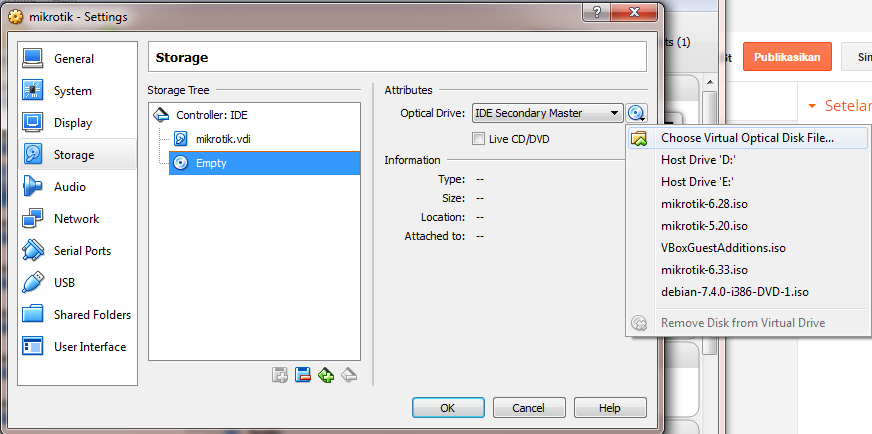
pilih storage -> klik empaty ->klik change Virtual Optical Data File ( Untuk mencari file iso mikrotik )


jika sudah ketemu kemudian klik open


klik start


pada tampilan instalasi ini  kita akan menginstal semua packet yang ada di ISO Mikrotik, Tekan "a" lalu tekan "i' pada keyboard.


tekan "n" lalu tekan "y"


Taraaa... instalasi sudah selesai, sekarang klik enter lalu klik file ISO Mikrotik.


Inilah tampilan Login Mikrotik, untuk login kita masukan "admin" dan password "(dikosongin aja)"


Selamat anda dapat mengotak-atik isi Mikrotik :D


Semoga bermanfaat
Sekian dan Terimakasih

Monday, July 25, 2016

Konfigurasi Samba

Konfigurasi  Samba
“Debian 7”
root@tkj:~#apt-get install samba
pilih : y (lalu enter)
masukan binary-1 debian seperti gambar dibawah ini


Setelah proses instalasi samba selesai, kemudian kita masuk ke file direktori samba
root@tkj:~# nano /etc/samba/smb.conf


Ini tampilan file direktori samba


 Kemudian isikan pada yang paling bawah sendiri :
[share]  à {merupakan judul folder yang akan dishare,(Dapat diganti sesuai kebutuhan). Nama ini akan berpengaruh apabila diakses dari Komputer client
comment = /home/hamdan/share  à {merupakan folder yang akan dishare sesuaikan dengan folder yang akan anda share.
writeable = yes à merupakan tanda bahwa pengguna/client dapat mengubah data yang ada folder dishare
guest ok = yes à merupakan tanda bahwa login tanpa username dan password (anonymous)

Browseable = yes à merupakan tanda bahwa pengguna dapat menjelajahi folder yang dishare


Tekan ctrl+x pilih y lalu enter
Setelah simpan lalu buat folder share di home
root@tkj:~# cd /home/hamdan/
root@tkj: /home/hamdan# mkdir share
root@tkj: /home/hamdan# cd share
root@tkj: /home/hamdan/share# chmod 777 /home/hamdan/share
root@tkj: /home/hamdan/share# service samba restart


Kalau sudah di restart coba test melalui client dengan mengetikan ini :
Buka “RUN” dan ketikan \\no.ip.samba contoh \\192.168.1.1

 Ini adalah hasilnya J

J selamat mencoba J


Konfigurasi SSH

Konfigurasi SSH
di Debian 7
pada kesempatan ini kita akan menginstall SSH untuk Remote Access pada Router maupun Server.
Install dengan perintah

root@tkj:~# apt-get install openssh-server


Setelah aplikasi terinstall, layanan SSH Server sudah langsung bisa kita gunakan melalui port default 22. Jika ingin mengkonfigurasi SSH Server tersebut, edit file sshd_config yang merupakan file Konfigurasi utama pada SSH Server. Dalam file tersebut, kita bisa merubah settingan default yang ada.
Misalnya merubah port default, ataupun menambah tampilan banner ssh agar menjadi lebih menarik.
Merubah Port Default SSH
Edit file sshd_config berikut, kemudian cari dan rubah satu baris konfigurasi script dibawah ini  
root@tkj:~# nano /etc/ssh/sshd_config

Cari kalimat dibawah ini :
# what ports, IPs and protocol we listen for
Port 22 ( Port diganti ke 45 )


(before)


(after)
Tekan ctrl+x pilih y lalu enter
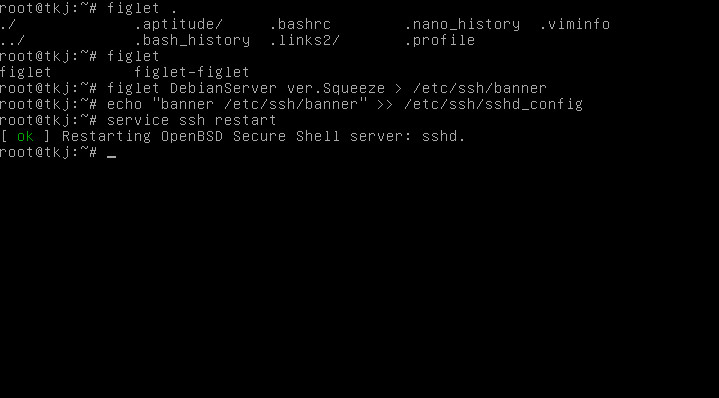
root@tkj:~# apt-get install figlet


( masukan binary-2 )
root@tkj:~# figlet DebianServer ver.Squeeze > /etc/ssh/banner
root@tkj:~# echo “banner /etc/ssh/banner” >> /etc/ssh/sshd_config
root@tkj:~# service ssh restart


Setelah sudah konfigurasi dan restart SSH nya. Kita test melalui client dengan menggunakan software  PUTTY.
Setelah didownload anda buka putty lalu masukan IP ADDRESS SERVER/ROUTER yang ingin diremote dan masukan Port nya sesuai dengan settingan SSH nya kemudian klik open dan Login username dan password Server/routernya.


J Selamat mencoba J